Työpaikkailmoitukset
- Developer
Rekrytointi > Työpaikkailmoitukset
Seuraavassa tutustutaan työpaikkailmoitusten selaamiseen, muokkaamiseen ja uuden ilmoituksen laatimiseen. Tuntinetissä voi luoda työpaikkailmoituksia niin yrityksen omille nettisivuille kuin myös Mol, Monster ja Oikotie palveluihin.
Henkilöstövuokrausyritykselle puhtia Duunidiilerillä.
Aiheen käyttöohjevideo on osoitteessa: Työpaikkailmoitusten julkaiseminen - Tuntinetti
Työpaikkailmoitusten haku
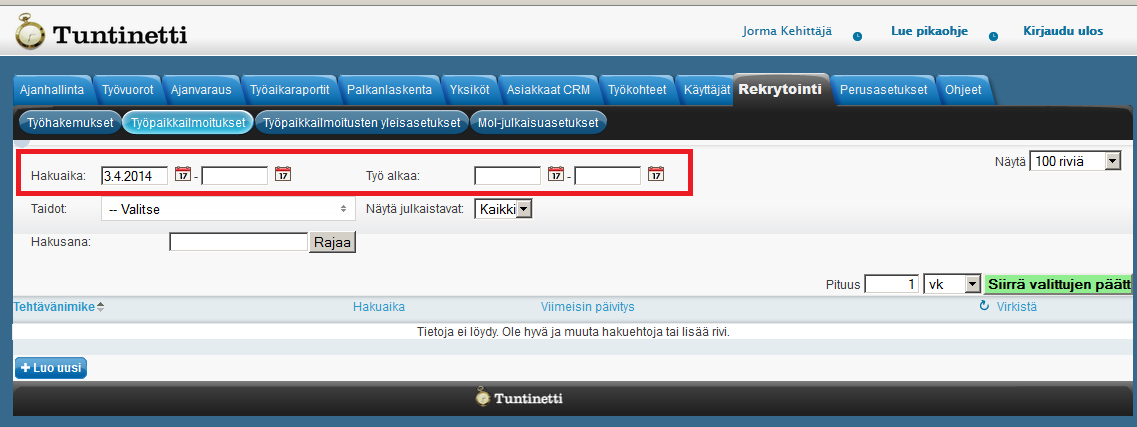
Työpaikkailmoituksia voi hakea ilmoituksen hakuajan tai työn alkamispäivämäärän mukaan sekä sanahaulla. Ilmoituksia voi suodattaa lisää taitojen perusteella "Taidot"-valikosta, jolloin näytetään vain ne hakemukset, jotka vaativat valittujen taitojen osaamista. "Näytä julkaistavat"-valikosta voi valita näytetäänkö hakutuloksissa julkaistavat, julkaisemattomat vai kaikki työpaikkailmoitukset. Lista päivitetään hakuehtojen mukaisesti Rajaa-painikkeella.
Uuden työpaikkailmoituksen laatiminen
Uuden työpaikkailmoituksen pääsee tekemään "+ Luo uusi"-painikkeesta.
Työpaikkailmoituksen pohjan täyttäminen
- Tehtävänimike*
- Kirjoitetaan haettavan tehtävän tehtävänimike esim. Toimistotyöntekijä
- Vastuuhenkilö
- Valitaan vastuuhenkilö, joka on vastuussa ko. ilmoituksesta
- Asiakas
- Tarvittaessa valitaan valikosta asiakas tai luodaan uusi "Luo uusi asiakas >"-kohdasta
- Työpaikan ilmoittaja (yrityksenne rooli)*
- Työnantaja itse
- Työnantajan käyttämä rekrytointipalvelu
- Työn tilaajan alihankkija
- Työn tilaajan käyttämä henkilöstövuokrausyritys
- Asiakkaan yhteyshenkilö
- Jos asiakas on valittu, tästä voi valita asiakkaan yhteyshenkilön tai luodaan uusi "Lisää yhteyshenkilö >"-kohdasta
- Asiakkaan tietojen näyttäminen*
- Jos asiakas on valittu, tästä voi valita mitä tietoja asiakkaasta näytetään ilmoituksessa
- Älä julkaise yhteyshenkilön tai asiakasyrityksen nimeä
- Näytä asiakasyrityksen nimi, mutta älä asiakkaan yhteyshenkilön nimeä
- Julkaise sekä yhteyshenkilön että asiakasyrityksen nimi
- Jos asiakas on valittu, tästä voi valita mitä tietoja asiakkaasta näytetään ilmoituksessa
- Julkaise työpaikka
- Tämän ollessa valittu, ilmoitus julkaistaan tallennuksen yhteydessä
- Julkaisun voi perua myöhemmin ottamalla tämän valinnan pois
- Tämän ollessa valittu, ilmoitus julkaistaan tallennuksen yhteydessä
- Johdanto/ylätunniste
- Esitäytetty Työpaikkailmoitusten yleisasetukset -välilehden asetusten mukaisesti
- Tiivistelmä*
- Tiivistelmään voi kirjoittaa vaikka kuvauksen yrityksestä yms.
- Työtehtävän kuvaus*
- Työtehtävän kuvaukseen kirjoitetaan tarkempaa tietoa työtehtävästä
- Tehtävässä tarvittavat taidot
- Tästä tarkemmin alempana Taitovaatimusten lisäys -kohdassa
- Tehtävässä tarvittava kielitaito
- Tästä tarkemmin alempana Kielitaitovaatimusten lisäys -kohdassa
- Lisätietoja tehtävän vaatimista taidoista
- Tähän voi kirjoittaa tarkemmin tehtävän vaatimista taidoista ja vaikka koulutuksesta
- Päivittäinen työaika*
- Päivittäisen työajan voi valita valikosta ja tekstikenttään voi kirjoittaa lisätietoa, esim. klo 8-16
- Työ alkaa pvm (pp.kk.vvvv ja/tai teksti)*
- Työn alkamisajan voi antaa tarkkana päivämääränä ja/tai tekstinä
- Työn kesto*
- Työn kesto valitaan valikosta ja halutessaan voi antaa lisäselvityksen tekstikenttään, esim. Sijaisuus
- Hakuaika alkaa*
- Hakuaika päättyy
- Työn voi ilmoittaa kesätyöksi tällä valinnalla
- Työhön otettavien lkm*
- Palkkaustavat*
- Halutessaan voi ilmoituksessa kertoa palkan määrän ja palkkaustavan
- Lisätietoa palkkauksesta*
- Palkkauksesta voi kirjoittaa lisätietoja tekstikenttään, esim. Palkka sopimuksen mukaan
- Asuntomahdollisuudesta ilmoitetaan tällä valinnalla
- Työnhakukehoitus
Esitäytetty Työpaikkailmoitusten yleisasetukset -välilehden asetusten mukaisesti
- Hakemusten käsittelyaikataulu
Esitäytetty Työpaikkailmoitusten yleisasetukset -välilehden asetusten mukaisesti
- Lisätietoja
- Tästä voi muokata miten ja kuka antaa tehtävästä lisätietoja
- Hakusanat
- Hakusanoihin kirjoitetaan pilkulla eriteltyinä erilaisia hakusanoja, jotka liittyvät haettavaan tehtävään, esim. Toimistotyö, Word, Excel, ...
- Työnhakijalle näytettävä toimipiste
- Työnhakijalle voi tarvittaessa näyttää toimipisteen valitsemalla sen tästä valikosta
- Valittavana on järjestelmässä olevat yksiköt
- Avoimien tehtävien listauksessa työnhakija voi rajata ilmoituksia myös toimipisteiden mukaan
- Työ useassa osoitteessa tai etätyö
- Jos työ on useassa osoitteessa tai etätyö, ei työpaikan käyntiosoitetta näytetä ja etätyöstä mainitaan ilmoituksessa
- Työpaikan käyntiosoite
Esitäytetty Työpaikkailmoitusten yleisasetukset -välilehden asetusten mukaisesti
- Postinumero
Esitäytetty Työpaikkailmoitusten yleisasetukset -välilehden asetusten mukaisesti
- Kaupunki*
Esitäytetty Työpaikkailmoitusten yleisasetukset -välilehden asetusten mukaisesti
- Maa*
Esitäytetty Työpaikkailmoitusten yleisasetukset -välilehden asetusten mukaisesti
- Alatunniste
Esitäytetty Työpaikkailmoitusten yleisasetukset -välilehden asetusten mukaisesti
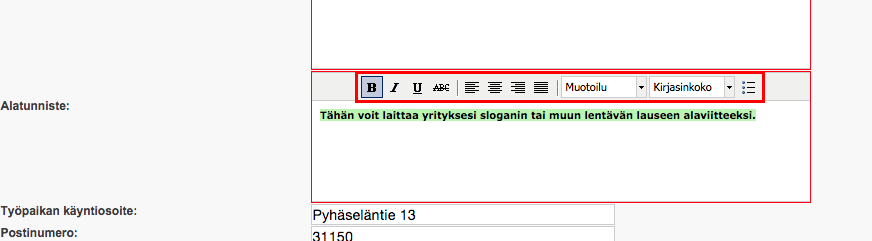
Tekstin muotoilu
Tekstialueiden yläreunasta löytyvillä muotoilu-valikoilla voi muotoilla tekstistä halutun näköisen.
Esitäytetyt kohdat
Esitäytettyjä kohtia (Johdanto/ylätunniste, Työnhakukehotus, Hakemusten käsittelyaikataulu, Työpaikan käyntiosoite, Postinumero, Kaupunki, Maa ja Alatunniste) voi muuttaa suoraan ilmoitusta laatiessa tai muokata Työpaikkailmoitusten yleisasetukset -välilehden asetuksia. Rekrytointi > Työpaikkailmoitusten yleisasetukset
Taitovaatimusten lisäys
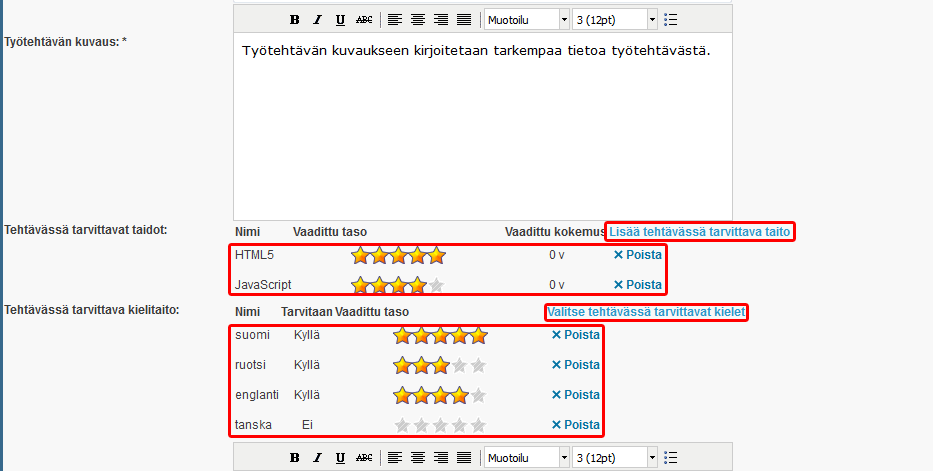
Tarvittavia taitoja voi lisätä "Lisää tehtävässä tarvittava taito" -linkistä.
Taitojen valinta:
- Avataan taitojen ja pätevyyksien -ikkuna klikkaamalla "Lisää tehtävässä tarvittava taito"
- Jos erilaisia taitoja on luotu, ne löytyvät täältä
- Valitaan listasta halutut taidot laittamalla rasti taidon valintaruutuun
- Valittujen taitojen kohdalle ilmestyy lisää kohtia
- Asetetaan vaadittu kokemus "Pituus"-linkistä ja valitaan "Ok"
- Valitse "Tallenna tiedot ja sulje"-painike
- Valitut taidot näkyy nyt "Tehtävässä tarvittavat taidot"-kohdassa
Halutessaan taidoille voi asettaa vielä "Vaadittu taso", valitsemalla hiirellä 1-5 tähteä
Uuden taito-/pätevyysryhmän luonti (Taitojen ja pätevyyksien -ikkunassa):
- Valitse "+Luo uusi ryhmä"-painike
- Anna Taito-/pätevyysryhmälle nimi
- Valitse "Tallenna tiedot ja sulje"-painike
- Uusi ryhmä on nyt lisätty listalle
Uuden taidon luonti (Taitojen ja pätevyyksien -ikkunassa):
- Valitse "+Luo uusi taito"-painike halutun taitoryhmän kohdalta
- Anna Taidolle/pätevyydelle nimi
- Valitse "Tallenna tiedot ja sulje"-painike
- Uusi taito on nyt lisätty listalle halutun taito-/pätevyysryhmän alaisuuteen
Kielitaitovaatimusten lisäys
Työssä tarvittavia kielitaitoja voi lisätä "Valitse tehtävässä tarvittavat kielet"-linkistä.
- Valitse "Valitse tehtävässä tarvittavat kielet"-linkki
- Uusi ikkuna aukeaa
- Valitse valikosta halutut kielet
- Valitse "Tallenna tiedot ja sulje" -painike
- Valitut kielitaitovaatimukset tulevat nyt näkyville
- Halutessasi voit asettaa kielitaidoille vielä vaaditun tason, valitsemalla hiirellä "Vaadittu taso" kohdan tähtiä 1-5
Esikatselu
Työpaikkailmoitusta voi esikatsella "Tallenna ja esikatsele"-painikkeesta.
Ilmoituksen julkaiseminen
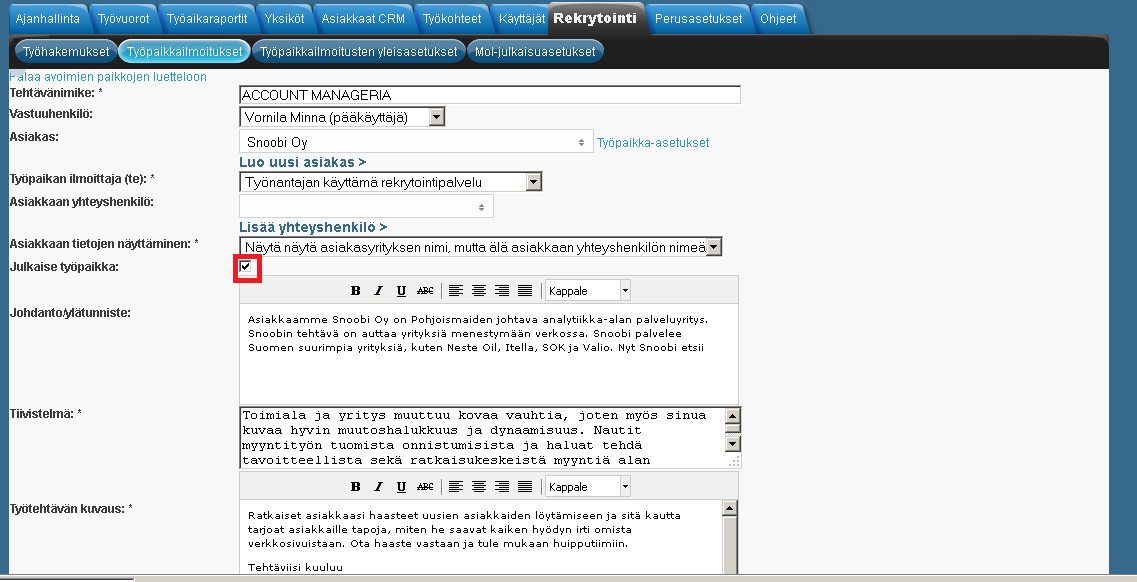
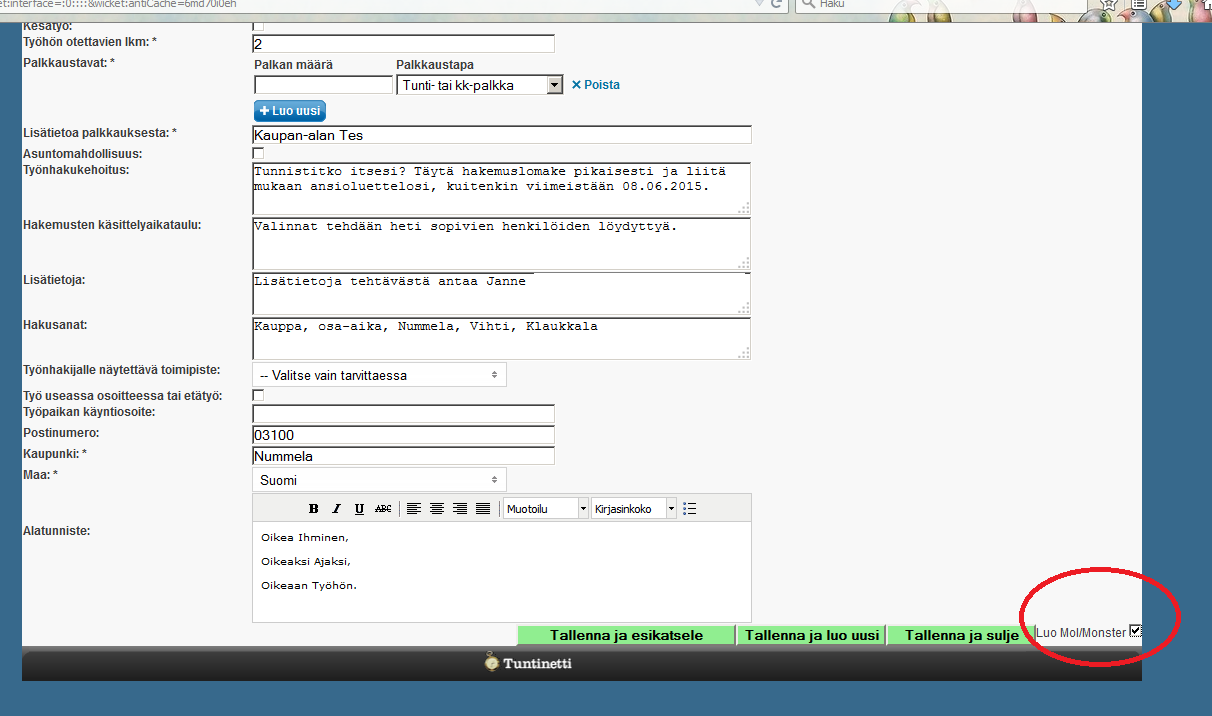
Jos haluat julkaista työpaikkailmoituksen saman tien, muista laittaa "Julkaise työpaikka"-valintaruutuun rasti ennen tallennusta. Ottamalla rastin pois "Julkaise työpaikka"-valintaruudusta, lopetat ilmoituksen julkaisun.
Julkaisu:
- Täytä vähintään pakolliset tähdellä* merkityt kentät
- Rasti "Julkaise työpaikka"-valintaruutuun
- Jos haluat julkaista samalla Mol/Monster/Oikotie -ilmoituksen, valitse "Luo Mol/Monster"-valintaruutu
- Tallenna ilmoitus
- Jos valitsit "Luo Mol/Monster"-valintaruudun, täydennä niitä varten tarvittavat lisätiedot
- Tarkista Työpaikkailmoitukset#Mol/Monster/Oikotie -ilmoitusten laatiminen ja julkaisu -kohdasta tarkemmat ohjeet
Julkaisun keskeyttäminen
Jos haluat lopettaa ilmoituksen julkaisun, avaa ensin haluamasi ilmoitus muokkausta varten valitsemalla "Muokkaa". Ota rasti pois "Julkaise työpaikka"-valintaruudusta ja tallenna ilmoitus, jolloin julkaisu keskeytetään.
Mol/Monster/Oikotie -ilmoitusten laatiminen ja julkaisu
Jotta käyttäjä voi julkaista työpaikka ilmoituksen Mol/Monster/Oikotie -sivustolle on hänellä oltava sinne vaaditut käyttäjätunnukset ja on yrityksellä oltava valittuna ”Työpaikkailmoitusten julkaisu Mol:iin/Monsteriin/Oikotielle”-lisäominaisuus. Mol/Monster/Oikotie -ilmoitusten lisäystä varten täytyy myös niiden julkaisuasetusten olla kunnossa. Niitä voi muuttaa erillisillä välilehdillä ja tarkemmat ohjeet julkaisuasetuksista löydät seuraavista linkeistä: Rekrytointi > Mol-julkaisuasetukset, Monster-julkaisuasetukset tai Oikotie-julkaisuasetukset.
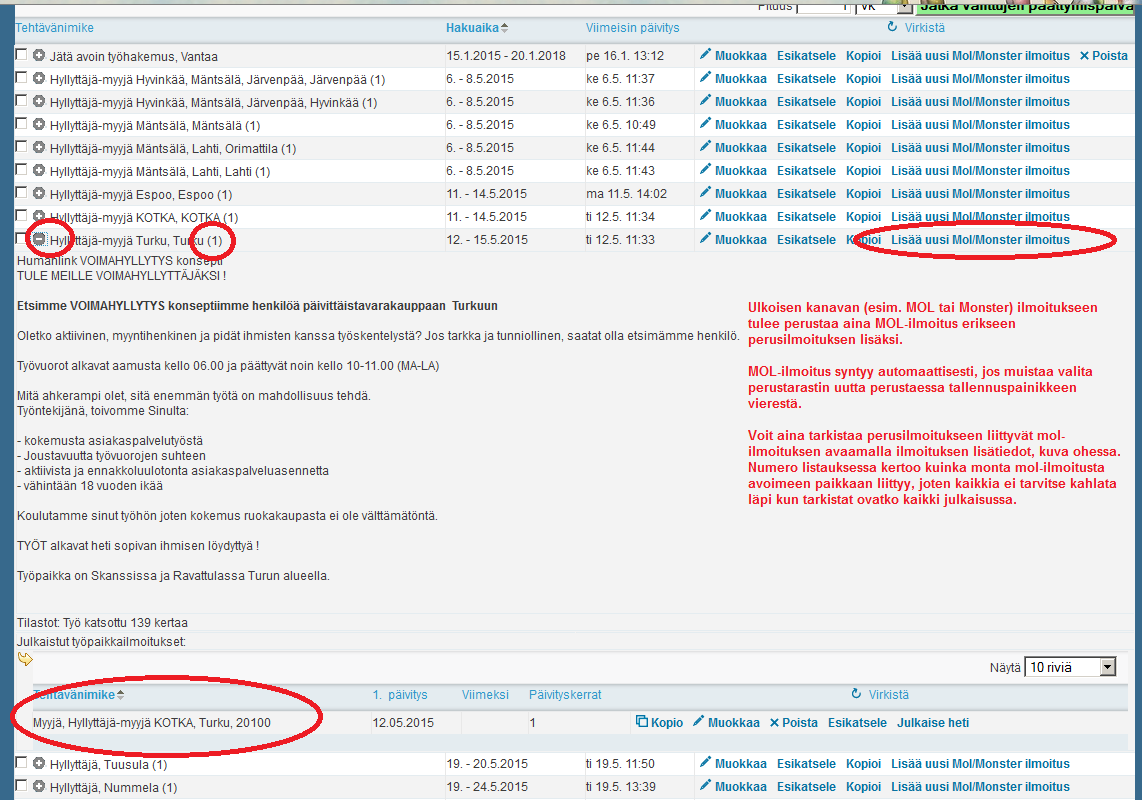
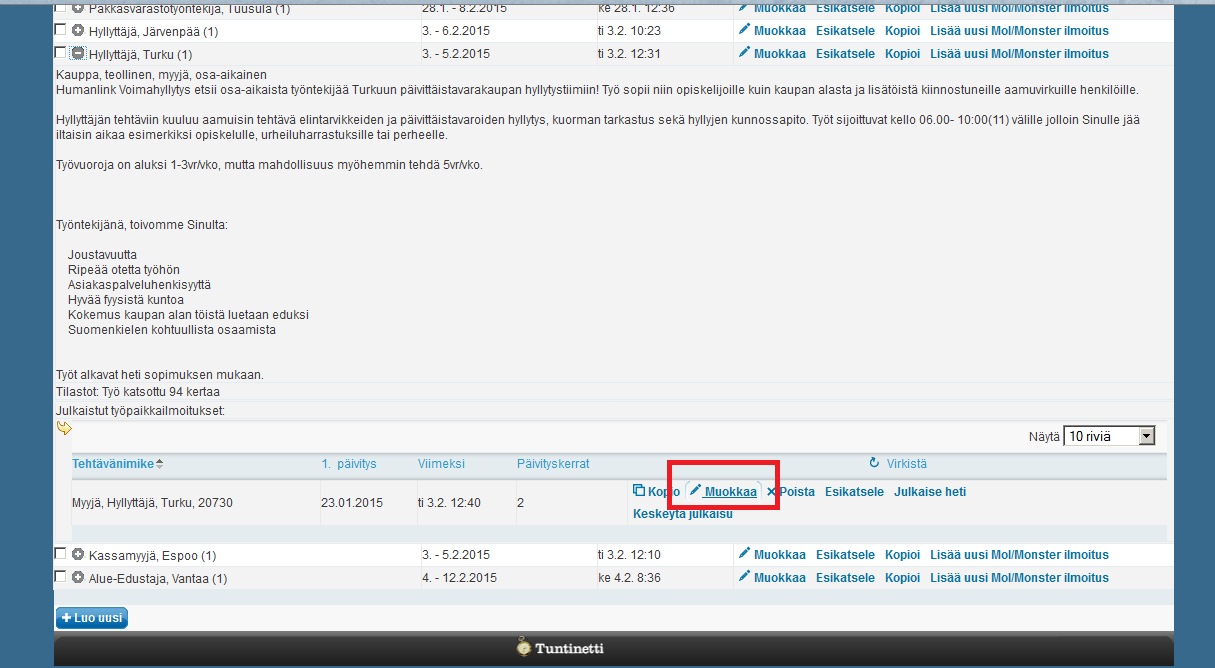
Mol/Monster/Oikotie -ilmoitukset voi lisätä, joko ilmoituksen julkaisun yhteydessä valitsemalla "Luo Mol/Monster"-valintaruutu tai myöhemmin ilmoitusten luettelosta "Lisää uusi Mol/Monster ilmoitus"-linkistä. Aiemmin jo luotua Mol/Monster/Oikotie -ilmoitusta voi muokata laajentamalla työpaikkailmoitus luettelossa merkistä ja valitsemalla "Muokkaa" kyseisen ilmoituksen kohdalta.
Mol/Monster/Oikotie -ilmoituksen laatiminen ja julkaisu:
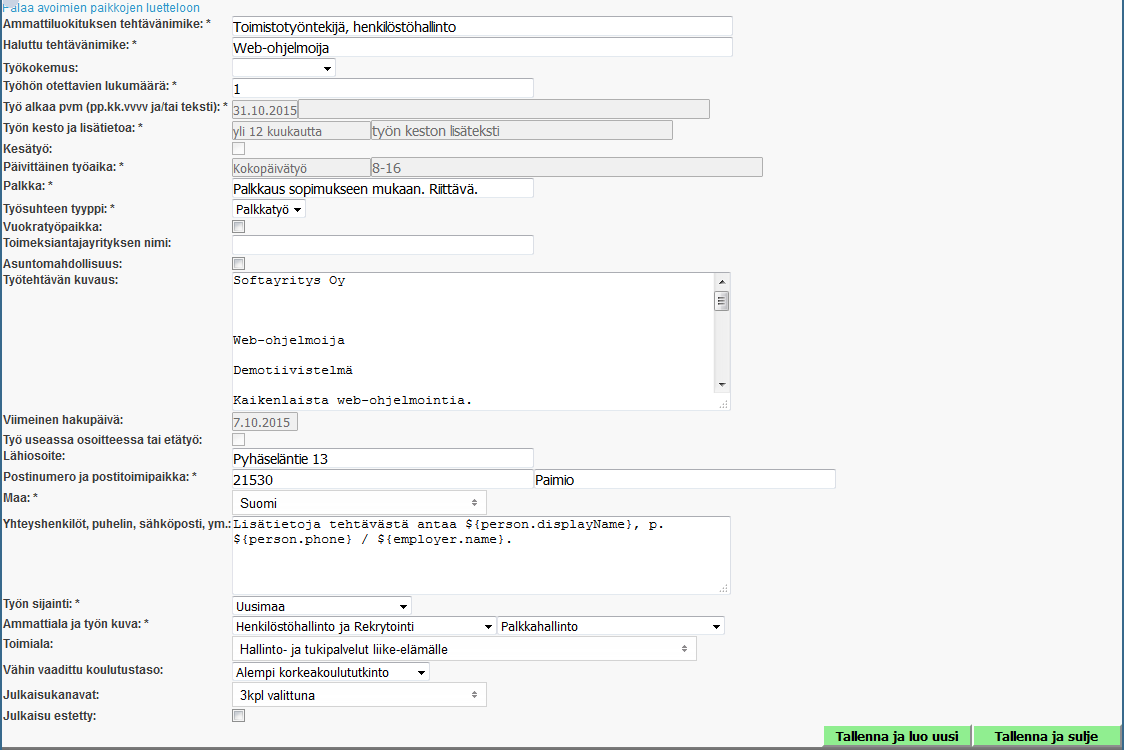
- Valitaan "Luo Mol/Monster"-valintaruutu julkaisun yhteydessä tai "Lisää uusi Mol/Monster ilmoitus"-linkki työpaikkailmoituksen kohdalta luettelossa
- Täytetään vähintään tähdellä* merkityt pakolliset kentät
- Suurin osa kentistä on jo valmiiksi täytettyinä aiemmin laaditun työpaikkailmoituksen tietojen pohjalta
- Joitain jo annettuja tietoja voi halutessaan vielä muuttaa
- Mol vaatii heidän standardinsa mukaisen ammattinimikkeen valinnan, "Ammattiluokituksen tehtävänimike"-kohtaan
- Ohjelma tarjoaa valintalistan kun aletaan kirjoittamaan tekstikenttään (3 ensimmäisen kirjaimen jälkeen)
- Tarvittaessa Mol:n ammattinimikkeiden luettelon pitäisi löytyä hakukoneella netistä
- Valitse "Julkaisukanavat"
- Mol, Monster ja/tai Oikotie
- Julkaisun voi tarvittaessa estää "Julkaisu estetty"-valintaruudulla
- Täytetyt tiedot voi silloinkin tallentaa, ja niitä voi palata muuttamaan myöhemmin
- Tallennetaan ilmoitus
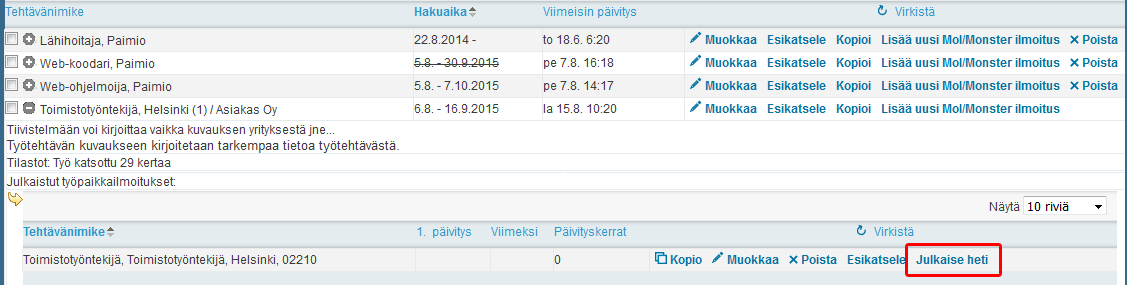
- Ilmoitus pitää vielä erikseen julkaista painamalla "Julkaise heti"-nappia, joka löytyy Mol/Monster/Oikotie -ilmoitusten yhteydestä
- Laajenna työpaikkailmoitus luettelossa merkistä ja valitse "Julkaise heti"-nappi Mol/Monster/Oikotie -ilmoituksen vierestä
- Laajenna työpaikkailmoitus luettelossa
Ilmoitusten tarkastelu ja muokkaus
Hakutoiminnolla haetut työpaikkailmoitukset näkyvät luettelossa, josta niitä voi:
- muokata
- esikatsella
- kopioida
- lisätä Mol/Monster/Oikotie -ilmoituksen
- poistaa
Työpaikkailmoitukseen liittyvien Mol/Monster/Oikotie -ilmoitusten määrä näkyy sulkeissa ilmoituksen nimen perässä. Ilmoituksen voi avata tarkempaa tarkastelua varten "+" merkistä, ilmoituksen nimen edessä. Sieltä näkee kuinka usein työtä on katsottu ja Mol/Monster/Oikotie -ilmoitusten tilan. Näitä ilmoituksia pääsee tätä kautta kopioimaan, muokkaamaan, poistamaan ja esikatselemaan.
Esikatselu
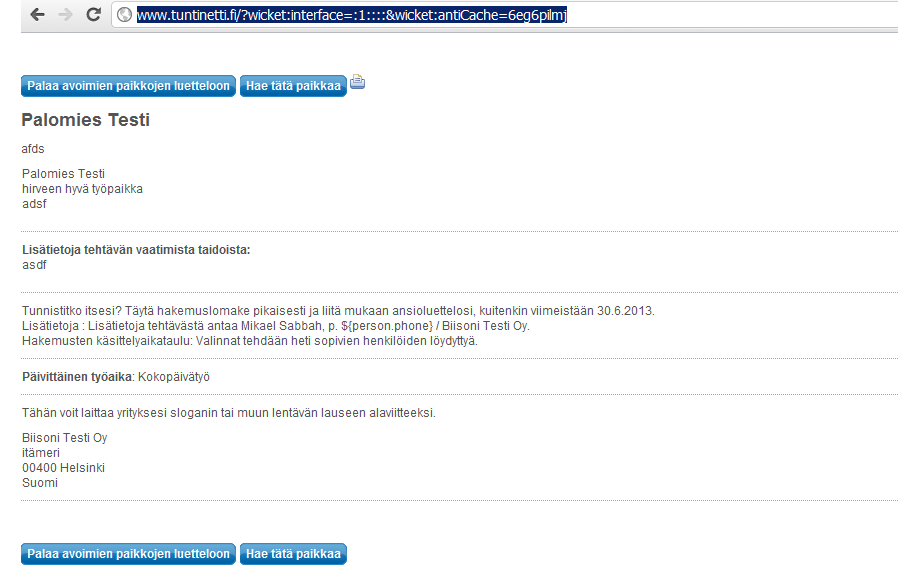
Työpaikkailmoituksen esikatselussa löytyy alhaalta linkki varsinaiseen ilmoitukseen.
Hakuajan jatkaminen
Valittujen työpaikkailmoitusten hakuaikaa voi jatkaa kätevästi "Jatka valittujen päättymispäivää"-painikkeella:
- Valitse halutut ilmoitukset luettelosta
- Kirjoita "Pituus"-tekstikenttään haluamasi pituus
- Valitse valikosta pituuden yksikkö
- Paina "Jatka valittujen päättymispäivää"-painiketta
- Valittujen ilmoitusten hakuaikaa on nyt pidennetty
Related content
Kun tarvitset opastusta tai koulutusta, soita +358-(0)9-6898 8221, pvm. |
||
Tekninen tuki +358-(0)9-6898 8222 tuki@tuntinetti.fi |
Myyntipalvelu +358-(0)9-6898 8221 myynti@tuntinetti.fi |
|